Cómo Reducir el Tamaño de una Foto Sin Perder Calidad (2026)
Actualizado en junio de 2026 · Lectura de 8 minutos
Te pasa todo el tiempo: quieres mandar una foto por WhatsApp y se ve borrosa, intentas subirla a un formulario que solo acepta archivos de menos de 2 MB, o tu página web tarda una eternidad en cargar porque las imágenes pesan demasiado. La solución casi siempre es la misma: reducir el tamaño de la foto. El problema es que mucha gente lo hace mal y termina con imágenes pixeladas y feas.
En esta guía te explico, paso a paso y sin tecnicismos innecesarios, por qué pesan tanto las fotos, la diferencia clave entre comprimir y redimensionar, y cómo bajar de varios MB a unos pocos KB sin que se note la pérdida de calidad. Al final sabrás exactamente qué hacer para cada uso: WhatsApp, correo, redes o tu sitio web.
¿Por qué pesan tanto las fotos hoy en día?
La razón es sencilla: las cámaras de los celulares modernos son enormes. Un teléfono actual captura imágenes de 12, 48 o incluso 200 megapíxeles. Eso significa fotos de 4000, 6000 u 8000 píxeles de ancho, con millones de puntos de color y un nivel de detalle que ninguna pantalla normal llega a mostrar.
Toda esa información se traduce en archivos de 3, 5 o hasta 12 MB por foto. Para imprimir un póster gigante, ese detalle es útil. Pero para mandarla por chat, adjuntarla a un correo o publicarla en una web, es un desperdicio brutal: estás moviendo diez veces más datos de los que el destinatario va a poder ver.
A eso se suma el formato del archivo: un PNG sin comprimir pesa muchísimo más que un JPG. Reducir el tamaño consiste, básicamente, en quitar todo lo que sobra para el uso que le vas a dar.
Comprimir vs. redimensionar: no son lo mismo
Esta es la parte que casi nadie distingue, y es la que marca la diferencia entre una foto que se ve bien y una que se ve destruida. Son dos operaciones distintas:
- Redimensionar cambia las dimensiones en píxeles de la foto. Pasas, por ejemplo, de 4000 × 3000 px a 1280 × 960 px. Hay menos píxeles, así que el archivo pesa menos de forma natural. Es como recortar una sábana enorme al tamaño de tu cama.
- Comprimir mantiene las dimensiones, pero reduce la cantidad de datos que describen cada píxel. El algoritmo descarta información que el ojo humano apenas percibe (transiciones de color muy sutiles, por ejemplo) para que el archivo ocupe menos. La foto mide lo mismo, pero pesa menos.
¿Cuál usar? Casi siempre los dos juntos, y en este orden: primero redimensiona al tamaño que realmente necesitas y después comprime. Combinarlas es lo que te lleva de varios MB a unos pocos KB sin sacrificar lo que se ve.
Compresión con pérdida vs. sin pérdida
Cuando comprimes una imagen, existen dos enfoques, y entender la diferencia te evita sorpresas:
- Compresión con pérdida (lossy). Es la del formato JPG y la de WebP en su modo más común. Elimina información de forma permanente para reducir mucho el peso. La gracia es que está diseñada para descartar justo lo que tu ojo no nota. A un nivel de calidad del 70-85%, una foto se ve prácticamente idéntica pero pesa una fracción de lo original.
- Compresión sin pérdida (lossless). Es la del formato PNG. Reordena los datos para ahorrar espacio, pero sin tirar nada: la imagen es matemáticamente idéntica al original. El precio es que reduce mucho menos el peso, sobre todo en fotografías.
La regla práctica: para fotos con muchos colores, usa compresión con pérdida en JPG o WebP. Para logos, capturas con texto o fondos transparentes, usa PNG. Y si publicas en web en 2026, WebP casi siempre gana: pesa menos que un JPG con la misma calidad visible.
De MB a KB: cuánto reducir según el uso
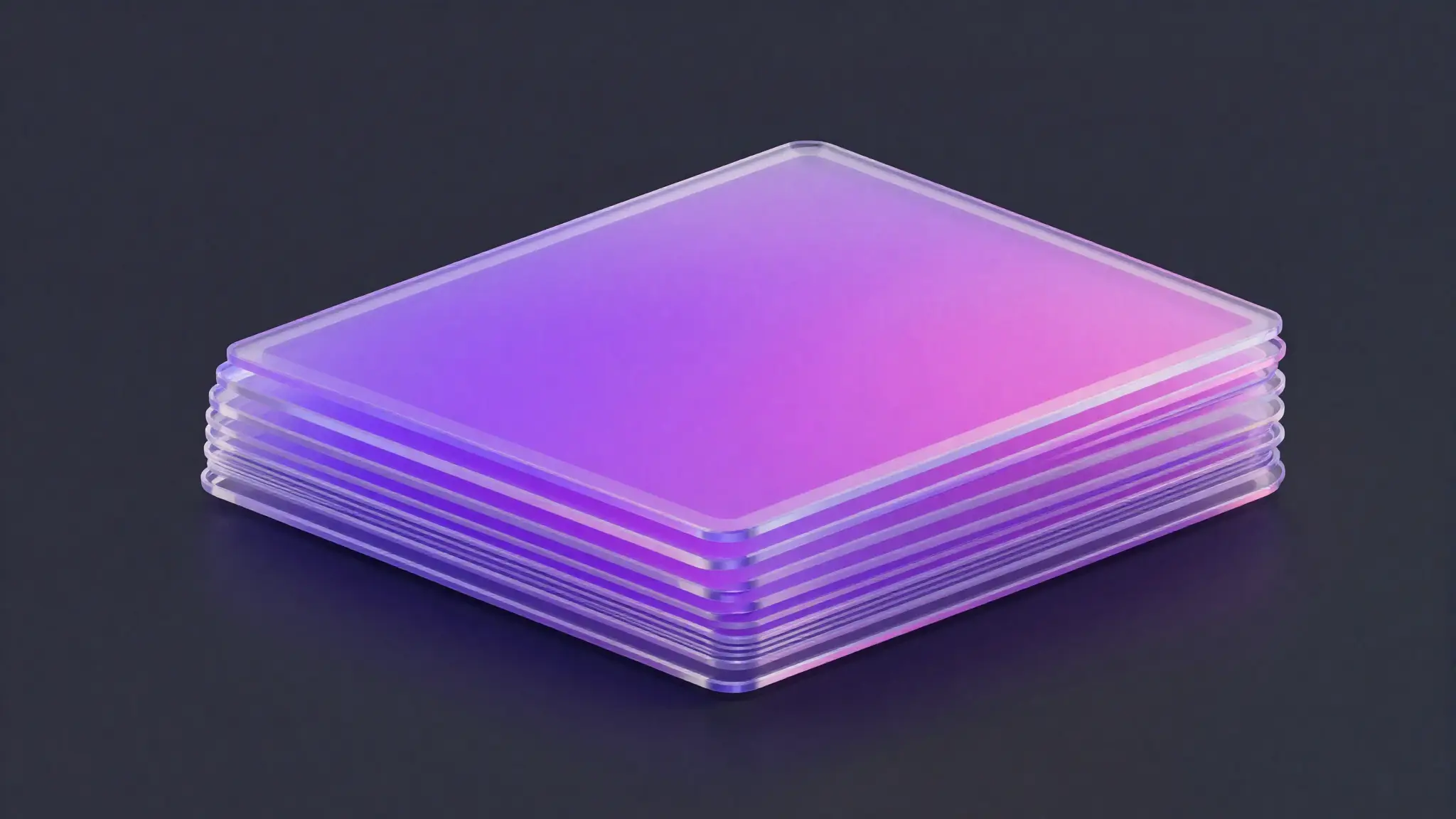
"Sin perder calidad" en realidad significa sin perder la calidad que importa para ese uso. Una foto no necesita el mismo peso para WhatsApp que para imprimirla. Para que veas lo mucho que se puede recortar, mira este ejemplo de una misma fotografía antes y después de comprimirla:
Estas son las dimensiones recomendadas en píxeles según dónde vaya la imagen:
- WhatsApp, Telegram y mensajería. Con un ancho de 1280-1600 px y compresión al 75% basta de sobra. Una foto de 6 MB suele quedar en 200-400 KB y en pantalla se ve idéntica.
- Adjuntos de correo electrónico. Apunta a quedar por debajo de 1 MB por imagen (muchos servidores limitan el total del correo). Un ancho de 1600-1920 px con calidad 80% es ideal.
- Redes sociales. La mayoría muestra las fotos a 1080 px de ancho. Subir más grande no mejora nada porque la plataforma la vuelve a comprimir. Entregarla ya optimizada a ~1080-1440 px evita que la recompriman de más.
- Web y blogs. Aquí el peso es crítico para la velocidad. Imágenes de contenido a 1200-1600 px de ancho y por debajo de 150-250 KB; miniaturas a 400-600 px. Usa WebP siempre que puedas.
- Avatar o foto de perfil. Con 400-800 px en formato cuadrado sobra. No tiene sentido subir 4000 px para algo que se ve del tamaño de una moneda.
Si te quedas con una sola idea: la pantalla más grande que verá tu foto rara vez supera los 2000 px de ancho. Todo lo que esté por encima de eso es peso que puedes recortar sin que nadie lo note.
Cómo reducir el tamaño paso a paso
El proceso es siempre el mismo, sin importar la herramienta. Estos son los pasos para hacerlo bien:
- Define el uso final. ¿Es para WhatsApp, correo o web? Eso determina las dimensiones y el peso objetivo (mira la lista de arriba).
- Redimensiona primero. Baja el ancho de la foto al valor que necesitas (por ejemplo 1600 px). Mantén siempre la proporción activada para que no se deforme.
- Elige el formato correcto. JPG o WebP para fotos; PNG solo si necesitas transparencia o texto nítido.
- Aplica la compresión. Empieza en 80% de calidad y revisa el resultado. Si necesitas que pese aún menos, baja a 70-75%. Rara vez tendrás que ir por debajo de eso.
- Compara antes de guardar. Mira la foto comprimida al tamaño real en que se verá. Si se ve bien, ya está. Si notas bloques o bordes sucios, sube un poco la calidad.
La forma más rápida y segura de hacer todo esto es con una herramienta web. Puedes comprimir tus imágenes gratis aquí: arrastras la foto, eliges el nivel y descargas el resultado en segundos, sin instalar nada ni crear una cuenta.
Cómo mantener la calidad que se nota
"Sin perder calidad" no significa "sin tocar ni un solo dato" — eso es imposible si quieres ahorrar peso. Significa que la pérdida no debe ser visible. Estos trucos te ayudan a lograrlo:
- No comprimas dos veces. Cada vez que vuelves a comprimir un JPG, se degrada un poco más. Parte siempre del original, no de una versión ya comprimida.
- No agrandes una foto pequeña. Reducir dimensiones es seguro; aumentarlas inventa píxeles y se ve borroso. Si solo tienes una imagen pequeña, déjala como está.
- Quédate en el rango 70-85%. Es el punto dulce: máximo ahorro con pérdida invisible. Por debajo del 60% empiezan a aparecer los típicos "cuadritos" del JPG.
- Revisa las zonas lisas. Los cielos, paredes y degradados son donde primero se nota una compresión excesiva. Si ahí se ve bien, en el resto también.
Hecho con cuidado, puedes reducir el peso de una foto en un 80-90% y que nadie, ni tú mismo, note la diferencia mirándola en una pantalla normal.
Privacidad: hazlo todo en tu navegador
Aquí hay un detalle que mucha gente pasa por alto. Cuando usas una página que sube tus fotos a un servidor para comprimirlas, estás entregando tus imágenes — y los metadatos que llevan dentro, incluida la ubicación GPS de dónde se tomaron — a un tercero que no controlas.
La alternativa segura es usar herramientas que comprimen directamente en tu navegador. La foto nunca sale de tu dispositivo: todo el proceso ocurre en tu propio teléfono o computadora y nada se envía a internet. Es más rápido y, sobre todo, tus fotos siguen siendo solo tuyas.
Es exactamente así como funciona el compresor de imágenes de StalkStory: procesa todo de forma local, no guarda tus archivos y no te pide registrarte. Reduces el peso de tus fotos con total privacidad.
Conclusión
Reducir el tamaño de una foto sin perder calidad no tiene ningún misterio una vez que entiendes las dos palancas: redimensionar (menos píxeles) y comprimir (menos datos por píxel). Combínalas en ese orden, ajusta las dimensiones al uso real — rara vez necesitas más de 1600-1920 px — y mantente en una calidad del 70-85%. Con eso pasas de varios MB a unos pocos KB y la imagen se sigue viendo perfecta.
Y recuerda la regla de oro de la privacidad: si puedes comprimir tus fotos sin que salgan de tu navegador, hazlo así. Es más rápido, más seguro y el resultado es exactamente el mismo.
Reduce el peso de tus fotos en segundos — sin perder calidad
El compresor de StalkStory baja tus imágenes de MB a KB directamente en tu navegador. Privado, gratis y sin instalar nada.
Comprime tus fotos gratis aquí →